Wat heb je nodig?
- Een Fire TV Stick, aangesloten op je tv en verbonden met internet
- Je inloggegevens: gebruikersnaam, wachtwoord en serveradres, of een afspeellijst-link
- Het adres of de code voor Downloader, die we je sturen
Stap voor stap
- 1
Zet de ontwikkelaarsopties aan
Ga naar Instellingen, Mijn Fire TV, Info en klik zeven keer op de naam van je stick. In het menu Mijn Fire TV verschijnt nu Ontwikkelaarsopties.
- 2
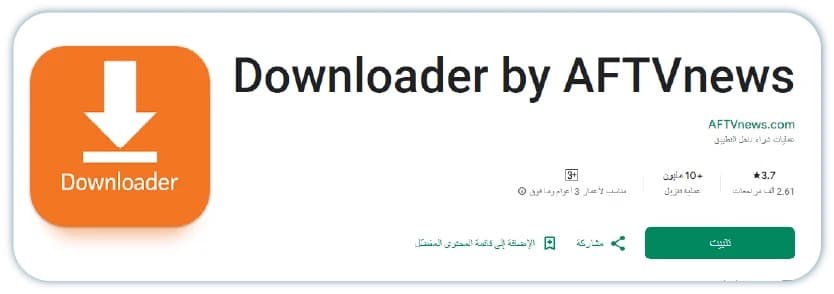
Installeer Downloader
Zoek in de appstore van je Fire TV op Downloader en installeer de app.
- 3
Geef Downloader toestemming
Ga naar Instellingen, Mijn Fire TV, Ontwikkelaarsopties, Onbekende apps installeren, en zet Downloader aan.
- 4
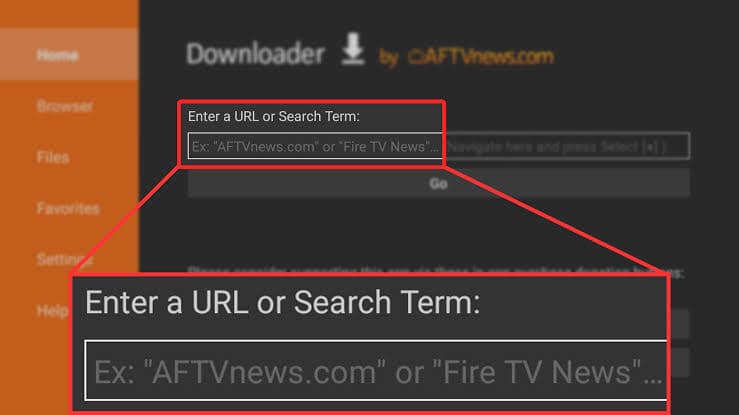
Vul het adres of de code in
Open Downloader en typ het adres of de code die wij je sturen. Kies Go en daarna Installeren.
- 5
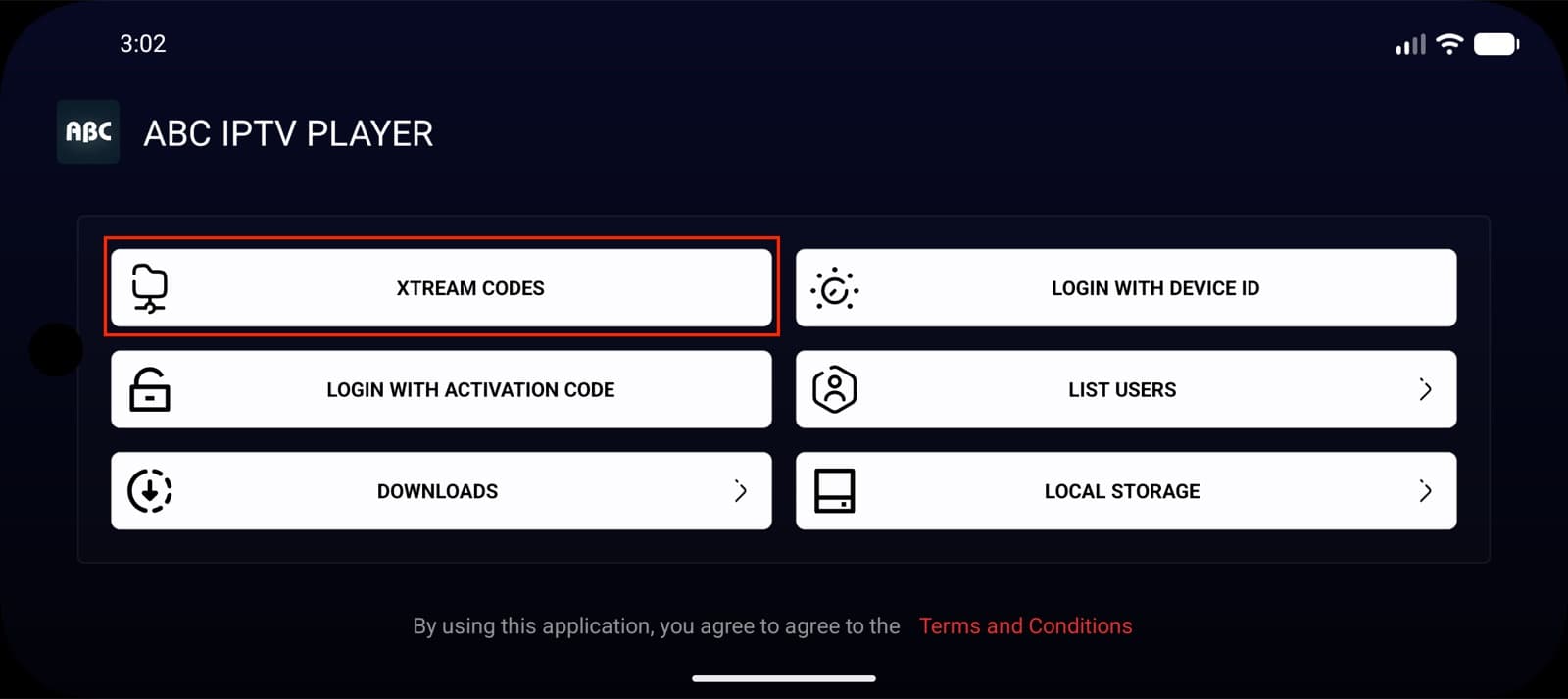
Kies Xtream Codes
Open de speler en kies in het beginmenu voor Xtream Codes. Zo log je in met je gebruikersnaam en wachtwoord.
- 6
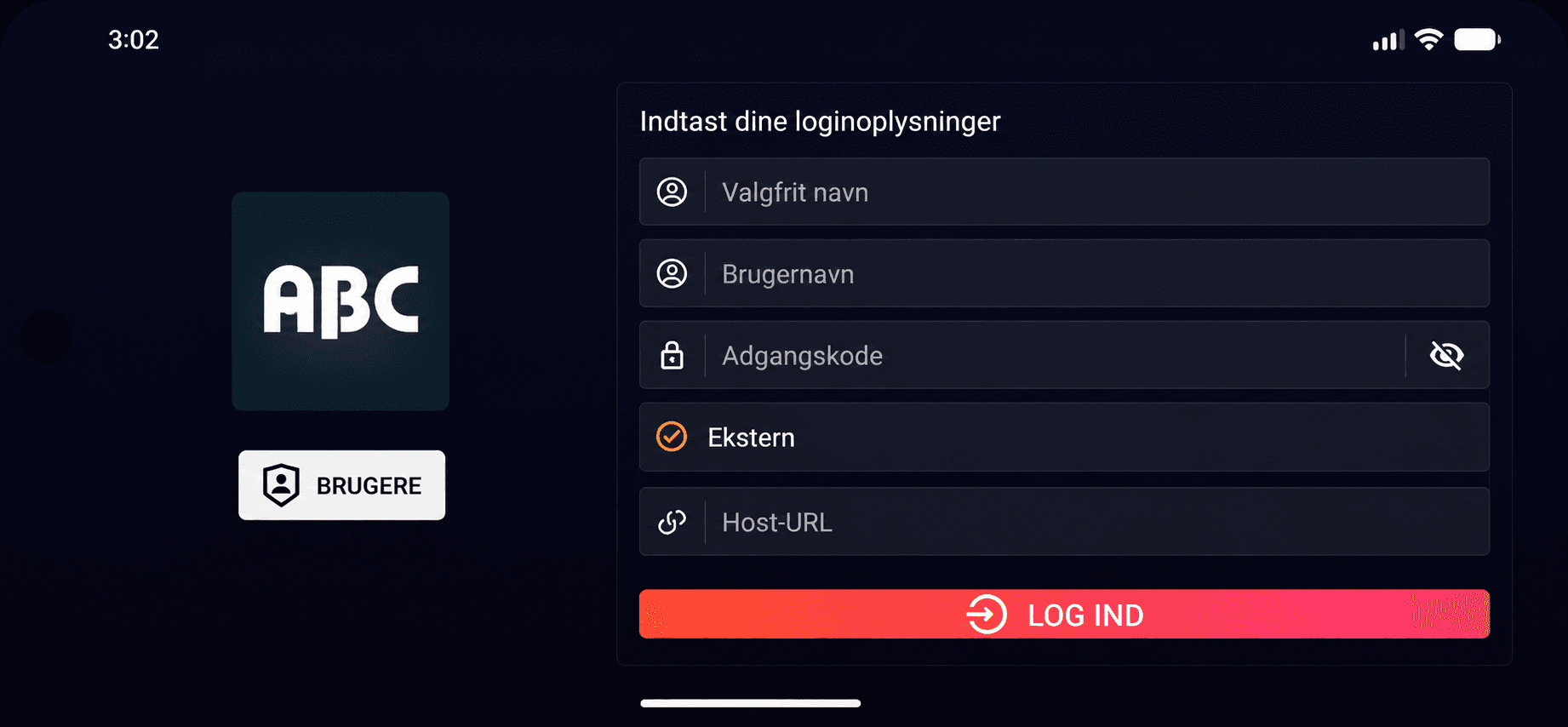
Log in
Vul je gebruikersnaam, wachtwoord en serveradres in. Een naam voor de afspeellijst mag je zelf verzinnen.
Tips voor je Fire TV Stick
- Downloader vraagt na de installatie of je het installatiebestand wilt verwijderen. Kies Verwijderen: dat bespaart ruimte.
- Zet in de beeldinstellingen van je stick de optie aan om de framesnelheid af te stemmen op de uitzending. Dan loopt sport vloeiend.
- Geen wifi in de buurt van je tv? Voor de Fire TV Stick bestaat een ethernetadapter, zodat je een netwerkkabel kunt gebruiken.
Veelgestelde vragen
Is de app Downloader veilig?
Downloader is een bekende, gratis app uit de appstore van Amazon. Gebruik hem alleen met het adres of de code die wij je sturen.
Werkt het op elke Fire TV Stick?
Ja, op alle modellen. Voor 4K kies je een 4K- of 4K Max-stick en een tv met 4K.
Ik zie geen Ontwikkelaarsopties. Wat nu?
Klik in Instellingen, Mijn Fire TV, Info zeven keer op de naam van je stick. Daarna verschijnt het menu.